写真を動かしたあとに字幕や音楽まで編集するなら CapCut。まずエフェクトを試したいなら PixVerse。写真を起点に、被写体の動きやカメラワークを文章で指定したいなら GeminiOmni が候補です。
| ツール | 向いている用途 | 素材と指示 |
|---|---|---|
| CapCut | 写真を動かして字幕や音楽を編集 | 写真と動きの指示 |
| PixVerse | 短い動画でエフェクトを試す | 写真とエフェクト、または指示文 |
| GeminiOmni | カメラと被写体の動きを指定 | 写真と指示文 |
そのまま動画を編集したいなら CapCut
CapCutの画像から動画を作る機能は、生成後に字幕や音楽を足したいときに便利です。例えば旅行写真を数枚使うなら、一枚ずつ短く動かし、編集画面で順番を整えると場面をつなげやすくなります。
写真にエフェクトを加えたいなら PixVerse
PixVerseの画像から動画を作る機能では、指示文を細かく組み立てる前に、写真に合うエフェクトを探せます。背景や人物の見え方をできるだけ保ちたい写真では、変化が小さい効果から試すと比較しやすくなります。
被写体やカメラの動きを文章で決めたいなら GeminiOmni
例えば、夕暮れの海辺の写真なら「カメラは固定。波がゆっくり岸に寄せ、遠くの雲が右に流れる。波音は穏やかに」と書きます。動かす対象、カメラ、音の順に指示すると、変えたい要素がはっきりします。人物を写した写真では、本人の許可を得たうえで、目線や手の動きなど一つの動きから試してみてください。
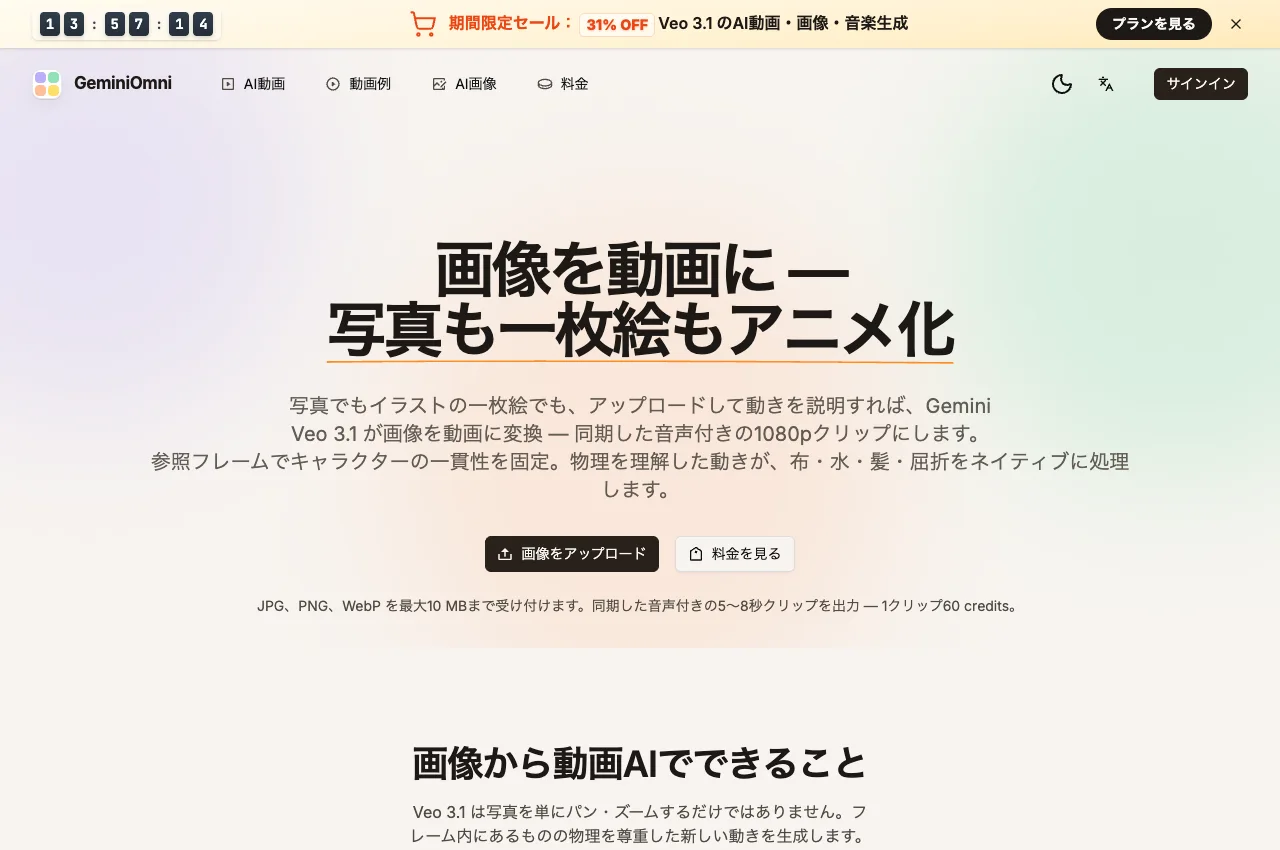
GeminiOmniの実際の入力画面。画像と指示文を入れる場所を確認できます。
写真を選んで動画を作る